Tampilkan postingan dengan label Blogroot. Tampilkan semua postingan

Membuat Footer Multi Kolom

Ok, bagi kalian yang ingin memperbanyak ruang kolom pada bagian footer template anda. Langsung aja kita mulai:

1. Login ke Blogger. Klik Design -> Edit HTML

2. Backup template anda dengan klik pada Download Full Template agar anda bisa mengembalikan template anda ke kondisi semula jika hasilnya tidak memuaskan.

3. Kalau sudah, cari kode ]]></b:skin>

4. Tambahkan kode dibawah ini diatas kode ]]></b:skin>

#footer-column-divide {
clear:both;
}
.footer-column {
padding: 10px;
}

5. Jika sudah cari kode dibawah ini.

<div id='footer-wrapper'>
<b:section class='footer' id='footer' showaddelement='yes'/>
</div>

atau

<div id='footer'>
<b:section class='footer' id='footer' showaddelement='yes'/>
</div>

6. Tambahkan kode berikut dibawah kode <b:section class='footer' id='footer' showaddelement='yes'/> atau <b:section class='footer' id='footer' />

Catatan:
Jika anda tidak menemukan kode <b:section class='footer' id='footer' showaddelement='yes'/> maka tambahkan saja kode berikut dibawah <div id='footer'>
 
 Jika ingin membuat footer 2 kolom. Gunakan kode berikut:

<div id='footer-column-divide'>

<div id='footer1' style='width: 50%; float:left;
margin:0; text-align:left;'>
<b:section class='footer-column' id='col1'
preferred='yes' style='float:left;'/>
</div>

<div id='footer2' style='width: 50%; float: left;
margin:0; text-align: left;'>
<b:section class='footer-column' id='col2'
preferred='yes' style='float:left;'/>
</div>

<div style='clear:both;'/>
</div>

Membuat footer 3 kolom. Gunakan kode berikut:

<div id='footer-column-divide'>

<div id='footer1' style='width: 33%; float:left;
margin:0; text-align:left;'>
<b:section class='footer-column' id='col1'
preferred='yes' style='float:left;'/>
</div>

<div id='footer2' style='width: 33%; float: left;
margin:0; text-align: left;'>
<b:section class='footer-column' id='col2'
preferred='yes' style='float:left;'/>
</div>

<div id='footer3' style='width: 33%; float: right;
margin:0; text-align: left;'>
<b:section class='footer-column' id='col3'
preferred='yes' style='float:right;'/>
</div>

<div style='clear:both;'/>
</div>

Membuat footer menjadi 4 kolom. Gunakan kode berikut:

<div id='footer-column-divide'>

<div id='footer1' style='width: 25%; float:left;
margin:0; text-align:left;'>
<b:section class='footer-column' id='col1'
preferred='yes' style='float:left;'/>
</div>

<div id='footer2' style='width: 25%; float: left;
margin:0; text-align: left;'>
<b:section class='footer-column' id='col2'
preferred='yes' style='float:left;'/>
</div>

<div id='footer3' style='width: 25%; float: right;
margin:0; text-align: left;'>
<b:section class='footer-column' id='col3'
preferred='yes' style='float:right;'/>
</div>

<div id='footer4' style='width: 25%; float: right;
margin:0; text-align: left;'>
<b:section class='footer-column' id='col4'
preferred='yes' style='float:right;'/>
</div>

<div style='clear:both;'/>
</div>

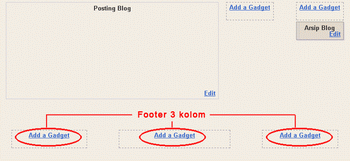
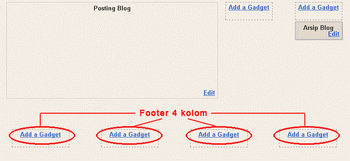
7. Kalau sudah klik Save Template. Lalu klik Page Element. Jika berhasil maka hasilnya akan menjadi seperti ini.

Footer 2 kolom
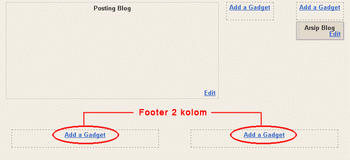
footer 2 kolom
Footer 3 kolom

footer 3 kolom
Footer 4 kolom

footer 4 kolom

Selamat mencoba...

Membuat Page Home Blog Hanya Terisi Judul Posting.

Ini dia metode alternatif lain buat kalian yang agak bosan dengan tampilan readmore pada halaman beranda blog sobat, kelebihan menerapkan metode ini dibanding read more yaitu kita dapat menampilkan lebih banyak entri pada halaman depan. Menurut saya ini sangat tepat untuk template dengan tema magazine.
Contoh metode ini bisa sobat lihat disini

Berikut cara yang harus sobat lakukan :
1. Masuk  design - Edit HTML
2. Download Template anda sebelum menerapkan methode ini (untuk back up kalau tidak cocok)
3. Lalu, ketik Ctrl + F dan cari kode ini ]]></b:skin>
4. Setelah itu copy kan kode dibawah ini tepat setelah kode diatas

<style type='text/css'>
<b:if cond='data:blog.pageType != &quot;item&quot;'>
<b:if cond='data:blog.pageType != &quot;static_page&quot;'>
.post-body{display:none;}
</b:if>
</b:if>
</style>
 4.  Preview untuk memastikan
 5. Jika tidak ada masalah, simpan templates.

Apabila Cara diatas masih menampakan beberapa elemen pada halaman depan blog sobat selain judul post. kalian bisa gunakan kode dibawah ini,   :
<style type='text/css'>
<b:if cond='data:blog.pageType != &quot;item&quot;'>
<b:if cond='data:blog.pageType != &quot;static_page&quot;'>
.post-body, .post-footer, .jump-link,
.post-timestamp, .reaction-buttons,
.star-ratings, .post-backlinks,
.post-icons, .date-header{display:none;}
</b:if>
</b:if>
</style> 
kode diatas harus di copy kan tepat dibawah kode ]]></b:skin>

Selamat mencoba, G'Luck


Setting Membuat Scroll pada Link list


Ingin membuat link list blogger dengan scrool. Tak hanya itu kita juga akan memberikan efek pembukaan jendela baru. Apa sobat semua tertarik untuk membuatnya ???. Untuk membuatnya kita tinggal modifikasi kode HTML link list asli milik blogger. 

Ooke, kita langsung kemon aja ke langkah2 membuatnya.


1. Pastikan sudah memasang Widget "Link List" milik blogger.

2. Buat enam atau lebih link.

3. masuk menu Layout kemudian masuk menu Edit HTML dan centang "expand widget templates"

4. Lalu cari kode HTML [ seperti biasa, pake Ctrl+f ] seperti dibawah ini:

<ul>
<b:loop values='data:links' var='link'>
<li><a expr:href='data:link.target'><data:link.name/></a></li>
</b:loop>
</ul>

5. Ganti kode diatas dengan kode dibawah ini:

<div style='width:100%; height:100px; overflow:auto;'>
<ul>
<b:loop values='data:links' var='link'>
<li><a expr:href='data:link.target' target='new'><data:link.name/></a></li>
</b:loop>
</ul>
</div>

Perhatikan kode height:100px; itu adalah tinggi dari link list bisa kamu ubah-ubah sesuai selera kamu.. jadi jika linknya melebihi batas tinggi maka akan ada scroll effect nya
Width:100% juga dapat kamu ganti...

6.. Simpan. and DONE !............, buka blog anda.... lihat perubahan link list.
Good Luck !

Link Dahsyat Berkualitas Dan Gratis

Kali ini saya akan berbagi tentang tips Tukar Link Dahsyat  Berkualitas Dan Gratis. Sebulan yang lalu saya pakai cara ini di blog yang lain dan dirasakan betul manfaatnya.. traffic dan inboundlink meningkat tajam sekali.

Menurut penciptanya, ini adalah cara dahsyat untuk tukar link. Karena satu link yang kita pasang akan dibantu dipromosikan oleh 1 juta orang lebih hanya dengan mengajak 2 orang saja.  Sistemnya mirip MLM sedalam 20 Level, cukup mudah mengajak orang untuk daftar, karena semua butuh promosi, setiap orang ingin linknya tersebar dengan cepat.  Apalagi kalau lebih dari 2 orang…
Okelah kayak apa dan gimana caranya.. sobat tinggal daftar saja , tak ada ruginya untuk dicoba , gratis kok, disini  link kita bisa nempel terus, link yg dimasukan bisa judul postingan dan URL nya agar tiap page punya pagerank juga.. Biasanya PR kita hanya di halaman depan saja, sementara di halaman posting gak punya PR.
Kalau  berminat cukup Mendaftar. Setelah itu silahkan cek password yang dikirim ke email  anda, kemudian langsung login dan pasang judul artikel, keterangan dan URL link yang ingin dipromosikan pada Website ini. Oh ya …  kita juga akan mendapatkan web replikanya untuk kita promosikan lho.. 
Selanjutnya tinggal bikin sebuah postingan seperti ini atau silahkan copy paste artikel ini untuk di blog sobat dan rasakan manfaatnya.
Silahkan klik disini untuk mendaftar lalu nanti klik Sign Up Now Free
Selamat mencoba Tukar Link Dahsyat  Berkualitas  Dan Gratis,
Tambahan :
Kalau mau tukar link secara manual dengan blog PR 3 sobat bisa berkunjung ke Saung Web dan Saung Link  sedangkan untuk promosi gratis bisa disini

Cara Membuat Widget Back to Top di Blog

Widget ini sangat berguna bagi kenyamanan pengunjung blog anda. Terutama jika blog anda memiliki halaman yang panjang, sehingga anda tidak perlu men-scroll mouse anda untuk kembali ke bagian atas blog anda yang biasanya isinya adalah page navigation yang akan membawa pengunjung untuk menuju ke tautan blog anda.
Ok, session basa-basi nya sampai disini saja!

Kita mulai dengan:
  • Login ke Blogger
  • Layout>HTML/Javascript
  • Lanjutkan dengan mencari code ini: </b:section>
  • Pastikan code tersebut adalah code yang terletak di paling ahir atau paling bawah. Karna dalam pencarian, anda akan menemukan beberapa code yang sama. Sekali lagi pastikan code tersebut adalah yang paling ahir.
  • Letakan code dibawah ini, tepat di bawah code: </b:section>
<a href='#' style='display:scroll;position:fixed;bottom:5px;right:5px;' title='Back to Top'><img src='http://g.imagehost.org/0373/arrow_up_green.png'/></a>
Keterangan:
  • URL yang berwarna merah adalah URL tombol "Back to Top" yaitu seperti ini:
  • Anda bisa mengganti gambar tersebut sesuai yang anda suka, kemudian ganti URL yang berwarna merah dengan URL gambar anda
That's it. It's simple, isn't it???

  • Ada bonus bagi anda 100 pembaca pertama! Anda mendapatkan 5 pilihan tombol gratis dari saya:
  • Anda hanya ganti URL yang berwarna merah tadi dengan URL tombol berikut:

  • http://g.imagehost.org/0439/arrow_1.jpg

http://g.imagehost.org/0497/arrow_2.jpg


http://g.imagehost.org/0466/arrow_3.jpg


http://g.imagehost.org/0130/arrow_4.jpg


  • http://g.imagehost.org/0042/arrow_5.jpg

Merubah blog menjadi Dofollow


Dofollow blog merupakan blog yang sangat dicari-cari oleh para blogger maniac, termasuk saya jelir

Dofollow blog memang menguntungkan, untuk penjelasan tentang Dofollow dengan Nofollow silakan lihat di artikel Dethread yang lainnya, silakan cari di daftar isi
bigsmile

Back to Topic, kali ini saya akan memberitahukan anda bagaimana cara merubah blog menjadi Nofollow menjadi Dofollow


Begini caranya:

- Log In ke Blogger
- Klik "Design" lalu "Edit HTML" dan checklist "Expand Widget Templates"
- Cari kode HTML yang agak mirip dengan ini:

<a expr:href='data:comment.authorUrl' rel='nofollow'><data:comment.author/></a>

- Lalu hapus kode rel='nofollow' (kode yang dicetak tebal)
- Hasilnya kira-kira seperti ini:

<a expr:href='data:comment.authorUrl'><data:comment.author/></a>

- Jika sudah selesai silakan SAVE template anda

Nah, untuk mengetahui apakah blog sudah Dofollow atau belum, silakan kunjungi blog anda (yang telah diubah menjadi Dofollow melalui cara diatas) lalu klik kanan dan pilih "View Page Source", lalu jika anda masih menemukan kode:

<a expr:href='data:comment.authorUrl' rel='nofollow'><data:comment.author/></a>

BUKAN

<a expr:href='data:comment.authorUrl'><data:comment.author/></a>

Maka blog anda belum menjadi Dofollow, silakan tunggu beberapa waktu, bisa semenit, bisa sehari, bisa sebulan, bisa 2 bulan, atau mungkin setahun jelir hehehe.

Pada dasarnya jika belum Dofollow silakan tunggu beberapa waktu hingga blog anda menjadi Dofollow.
Dethread

Updates Via E-Mail